Utiliser les portefeuilles matériels Ledger pour récupérer des BTC mis en jeu sur Core
Ce guide utilisateur vous guidera à travers le processus étape par étape pour récupérer vos Bitcoins (BTC) mis en jeu sur la blockchain Core en utilisant un portefeuille matériel Ledger.
Avant de commencer, assurez-vous que votre appareil Ledger est mis à jour et que l'application Ledger Core est installée. Vous devez utiliser la même adresse de portefeuille BTC principale qui a été utilisée à l'origine pour la mise en jeu de BTC. Pour apprendre comment miser des BTC avec Ledger, consultez le guide officiel guide.
Avant de commencer : Rappels importants
Pour garantir une expérience sécurisée et fluide, veuillez noter les exigences clés suivantes:
- Utilisez uniquement les appareils Ledger pris en charge: La mise en jeu, le rachat et la réaffectation de BTC sur Core sont pris en charge uniquement sur certains portefeuilles matériels Ledger spécifiques avec le dernier micrologiciel. Mettez toujours à jour votre appareil via Ledger Live avant utilisation.
- Utilisez toujours l'application Core de Ledger: Vous devez utiliser l'application Core de Ledger (et non l'application Bitcoin de Ledger) pour la mise en jeu, le rachat ou la réaffectation de BTC. L'application Bitcoin ne prend pas en charge les opérations de rachat de BTC mis en jeu et peut empêcher un rachat réussi.
- Mise en jeu de BTC uniquement depuis l'adresse de portefeuille BTC principale: Actuellement, la mise en jeu, le rachat et la réaffectation de BTC sur Core via Ledger sont pris en charge uniquement depuis l'adresse BTC principale de l'appareil Ledger. Les adresses secondaires ou dérivées ne sont pas compatibles.
Supported Ledger Hardware Wallets
Les appareils matériels Ledger suivants prennent actuellement en charge la mise en jeu, le rachat et la réaffectation de BTC sur la blockchain Core. Pour une expérience et une compatibilité optimales, assurez-vous que votre appareil fonctionne avec le dernier micrologiciel disponible.
| Appareil Ledger | Firmware Version (at the time of writing) |
|---|---|
| Ledger Nano S+ | 1.4.0 |
| Ledger Nano X | 2.5.0 |
| Ledger Stax | 1.8.0 |
| Ledger Flex | 1.4.0 |
Les versions du micrologiciel indiquées ci-dessus reflètent la dernière version disponible au moment de la rédaction et sont susceptibles d'être modifiées. Avant de mettre en jeu, de racheter ou de réaffecter des BTC sur Core en utilisant votre appareil Ledger, mettez-le à jour vers la dernière version pour garantir la compatibilité et la sécurité. Vérifiez toujours Ledger Live pour les mises à jour les plus récentes. Refer here Pour plus de détails sur la mise à jour du micrologiciel de l'appareil Ledger.
Prérequis
Avant de commencer, assurez-vous d'avoir:
- Un appareil Ledger pris en charge avec le dernier micrologiciel.
- Ledger Live est installé et correctement configuré sur votre ordinateur.
- Vous avez précédemment mis en jeu des BTC sur la blockchain Core en utilisant votre appareil Ledger.
- Si vous utilisez le portefeuille Xverse, votre appareil Ledger est déjà connecté et ajouté à celui-ci.
- La période de verrouillage pour vos BTC verrouillés a expiré, les rendant éligibles au remboursement.
⚠️ Remarque: Vous ne pourrez pas rembourser ou redéléguer les BTC mis en jeu jusqu'à ce que le verrouillage temporaire désigné ait expiré.
Étapes pour récupérer des BTC à verrouillage temporel expirés
Après l'expiration de la période de verrouillage temporaire pour les BTC mis en jeu, les utilisateurs sont éligibles pour rembourser ou redéléguer leurs actifs Bitcoin délégués. You must use the same Ledger wallet Bitcoin address used for staking BTC to redeem your BTC after the timelock expiry.
Étape #1: Connecter le portefeuille Core au site Web de staking
- Connectez votre portefeuille Core Mainnet au site Web de staking. Remember to use the same Bitoin address and wallet that you had used at the time of staking BTC. Cliquez sur le bouton "Connect" dans le coin supérieur droit du site Web.

- Depuis le modal de portefeuille affiché, sélectionnez le portefeuille de votre choix configuré pour être utilisé avec Core.
Étape #2: Accédez au tableau de bord de staking
- Ensure your Ledger device is installed with the latest firmware and connected to your computer with Ledger's primary Bitcoin (BTC) address.
- Accédez au site Core Ledger BTC Staking Website.
- Sur le site Web de staking, survolez votre portefeuille connecté en haut à droite, puis cliquez sur ‘My Staking".
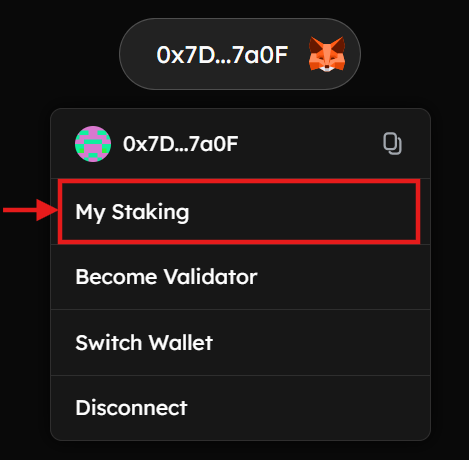
Étape #3: Accédez aux enregistrements de staking BTC
- Sur la page "My Staking Dashboard", sélectionnez les enregistrements "BTC" parmi les onglets affichés.
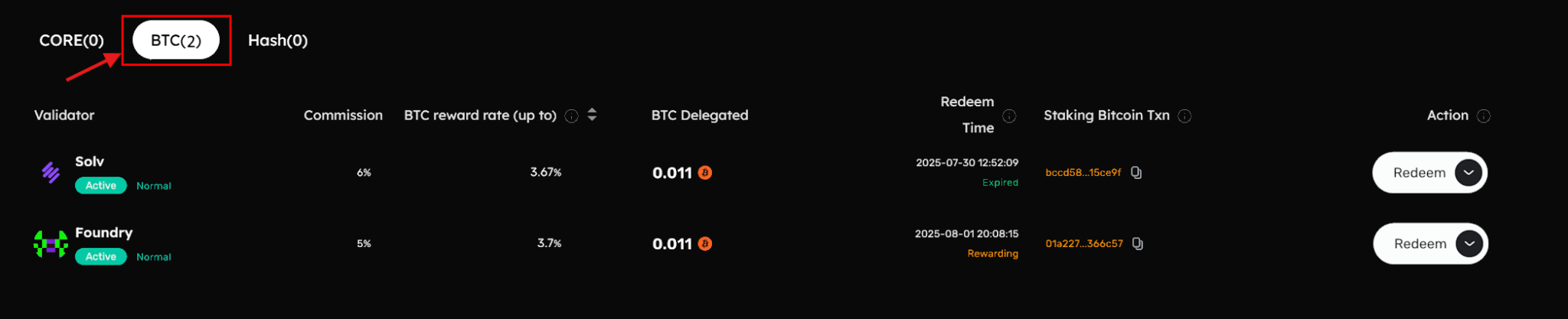
- Cet onglet répertorie tous les enregistrements de staking BTC et les validateurs auxquels vous avez précédemment délégué vos BTC. Recherchez les enregistrements "Expired" sous "Redeem Time", puis cliquez sur "Redelegate" sous "Action."
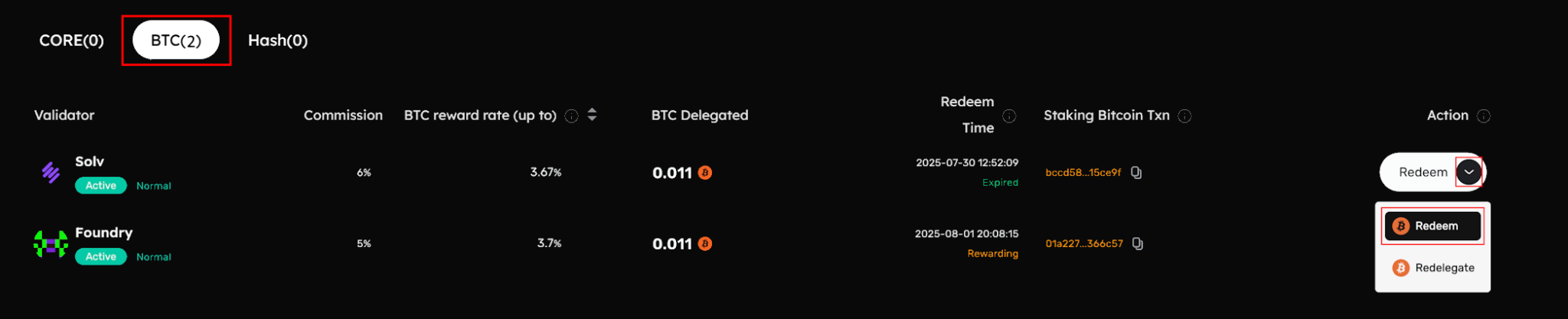
Étape #4: Vérifier les détails de la mise en jeu et de la récupération de BTC
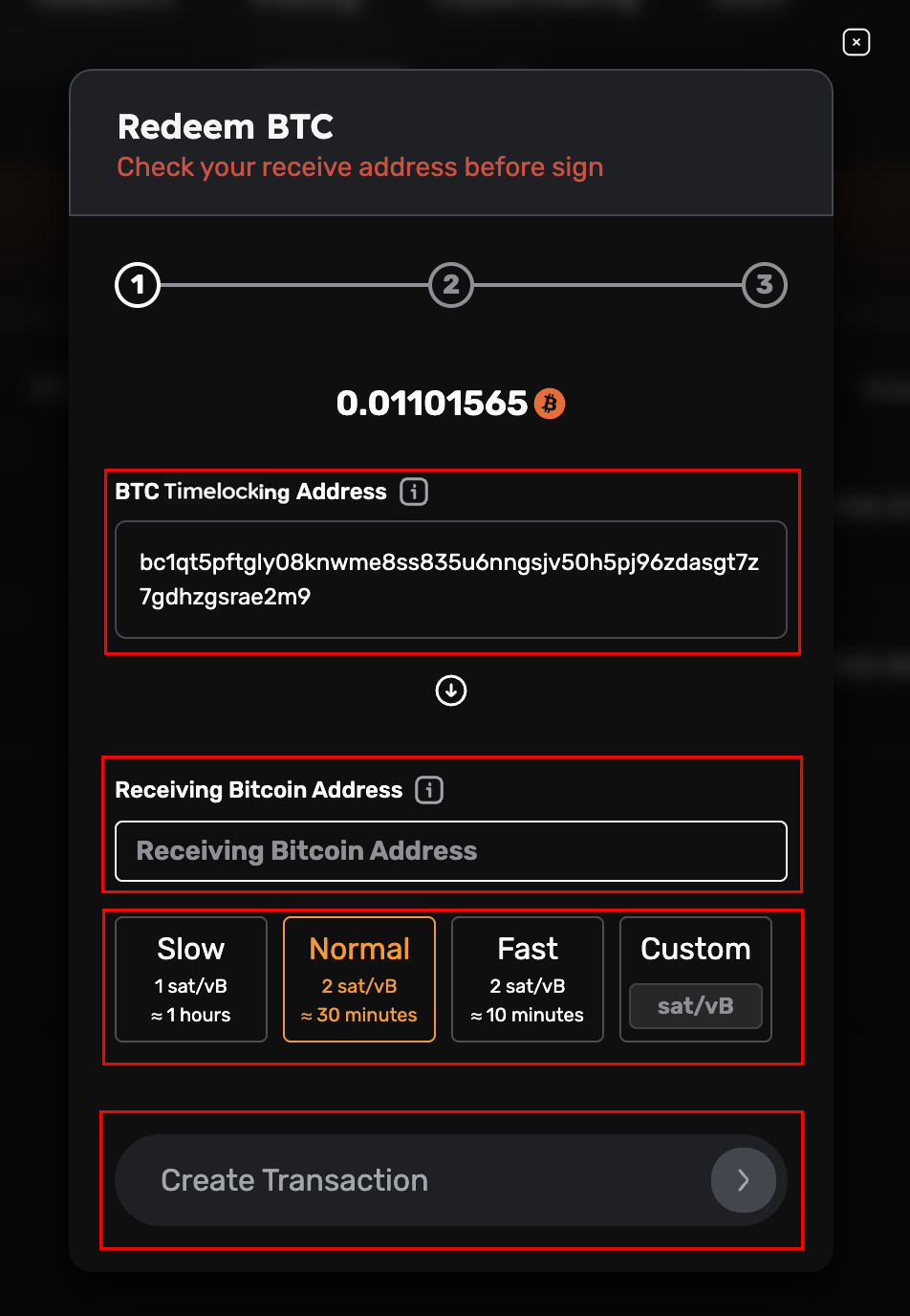
-
Sur le modal "Redeem BTC" affiché, vérifiez en croisant les informations l'adresse de mise en jeu de BTC, le montant de BTC qui sera récupéré et l'adresse Bitcoin de réception. Pour récupérer les Bitcoins, vous devez vous connecter à la même adresse de portefeuille Bitcoin que celle ayant initié la transaction de staking Bitcoin.
-
Définissez votre adresse de réception Bitcoin pour recevoir les BTC déverrouillés. This must be the same as the address that initiated the Bitcoin staking transaction and must be the Native Segwit address type.
-
Set your transaction speed priority, and click "Create Transaction".
Étape #5: Signez la transaction de déblocage de BTC sur l'appareil Ledger
- Cliquez sur "Sign By Bitcoin Wallet" pour signer la transaction de récupération de BTC depuis votre appareil Ledger.
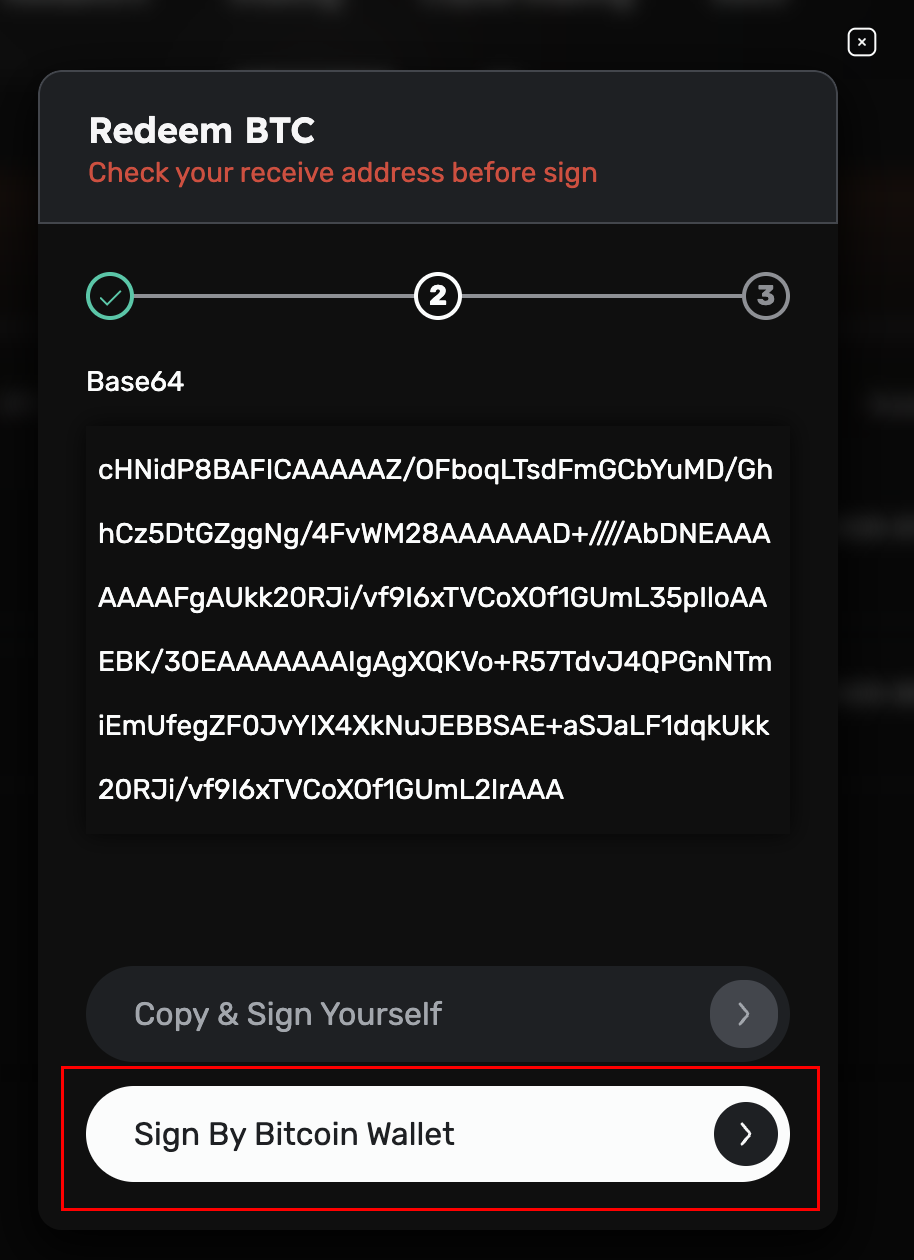
Étape #5 : Connectez l'appareil Ledger pour la récupération des BTC mis en jeu
Option #1: Connexion de l'appareil Ledger directement au site Web de staking
- Pour connecter votre appareil Ledger directement au site Web de staking, cliquez sur "Ledger" sous la section "Hardware Wallets" parmi les modèles de portefeuille affichés. Assurez-vous que votre appareil Ledger est connecté, déverrouillé et que l'application Ledger Core est ouverte sur votre appareil.
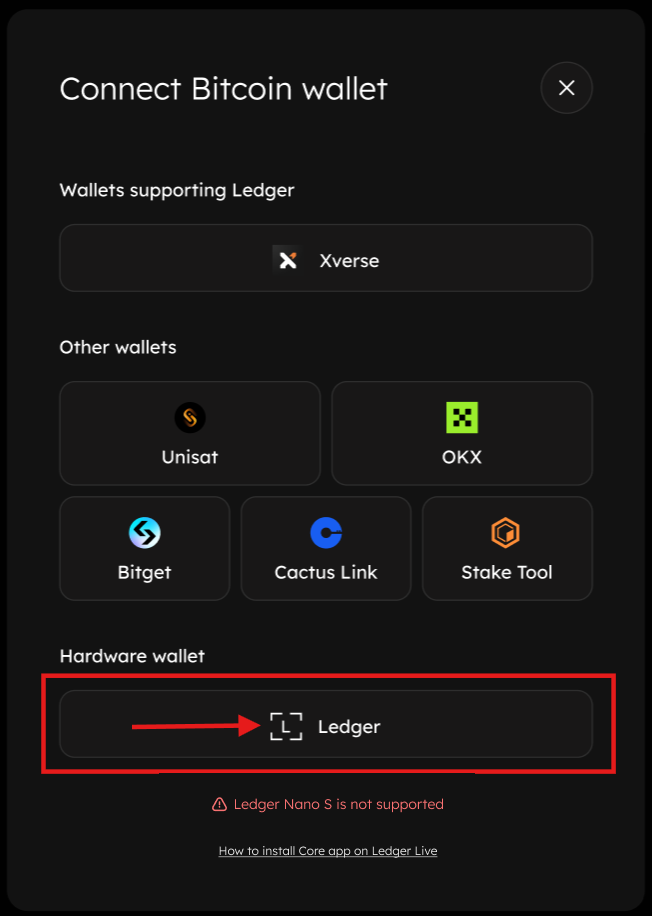
Option #2: Connexion de l'appareil Ledger via le portefeuille Xverse
Vous pouvez également utiliser le portefeuille Xverse pour redéléguer des BTC directement depuis votre appareil Ledger. Pour ce faire, les utilisateurs doivent d'abord ajouter leur appareil Ledger à leur portefeuille Xverse comme prérequis. Référez-vous au official guide by Xverse pour connecter votre appareil Ledger à Xverse.
- Pour connecter votre appareil Ledger en utilisant le portefeuille Xverse, cliquez sur "Xverse" sous la section "Wallets Supporting Ledger" parmi les modèles de portefeuille affichés. Assurez-vous que votre Ledger est connecté, déverrouillé et que l'application Ledger Core est ouverte sur votre appareil.
Étape #6: Examinez et approuvez la transaction sur l'appareil Ledger
Après avoir connecté votre appareil Ledger, assurez-vous que l'appareil est déverrouillé et que l'application Ledger Core est ouverte. Une invite s'affichera à l'écran pour vous demander d'approuver la transaction.
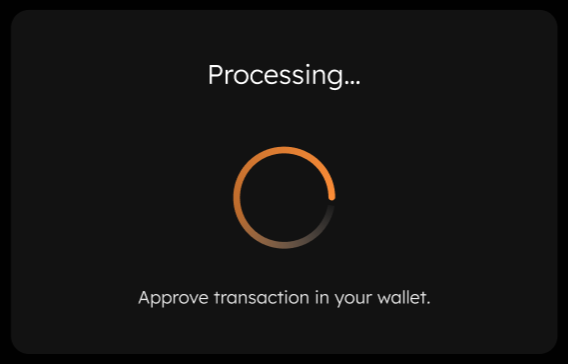
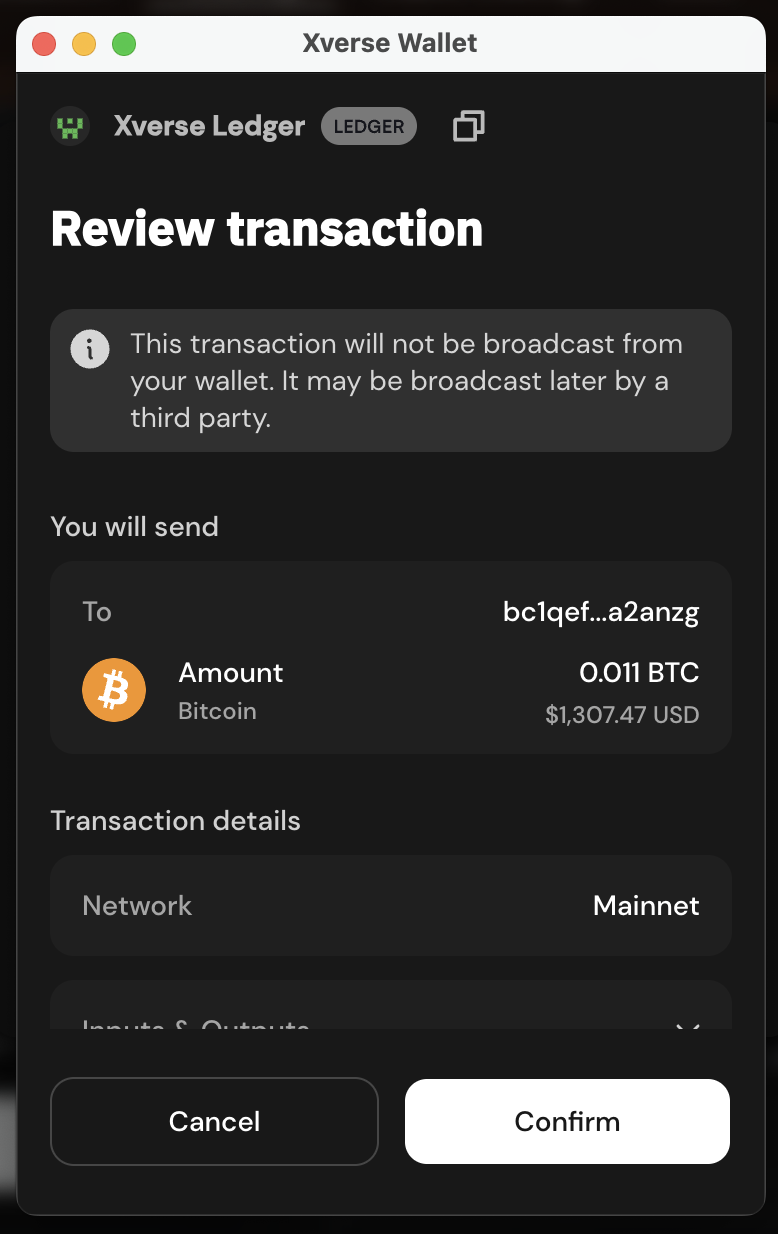
Utilisation du portefeuille Xverse
- Si vous utilisez un portefeuille Xverse, examinez la transaction. Vérifiez les détails et cliquez sur "Confirm" sur la notification du portefeuille dans votre navigateur.
- Cliquez sur "Connect" sur la fenêtre modale "Connect Your Ledger".
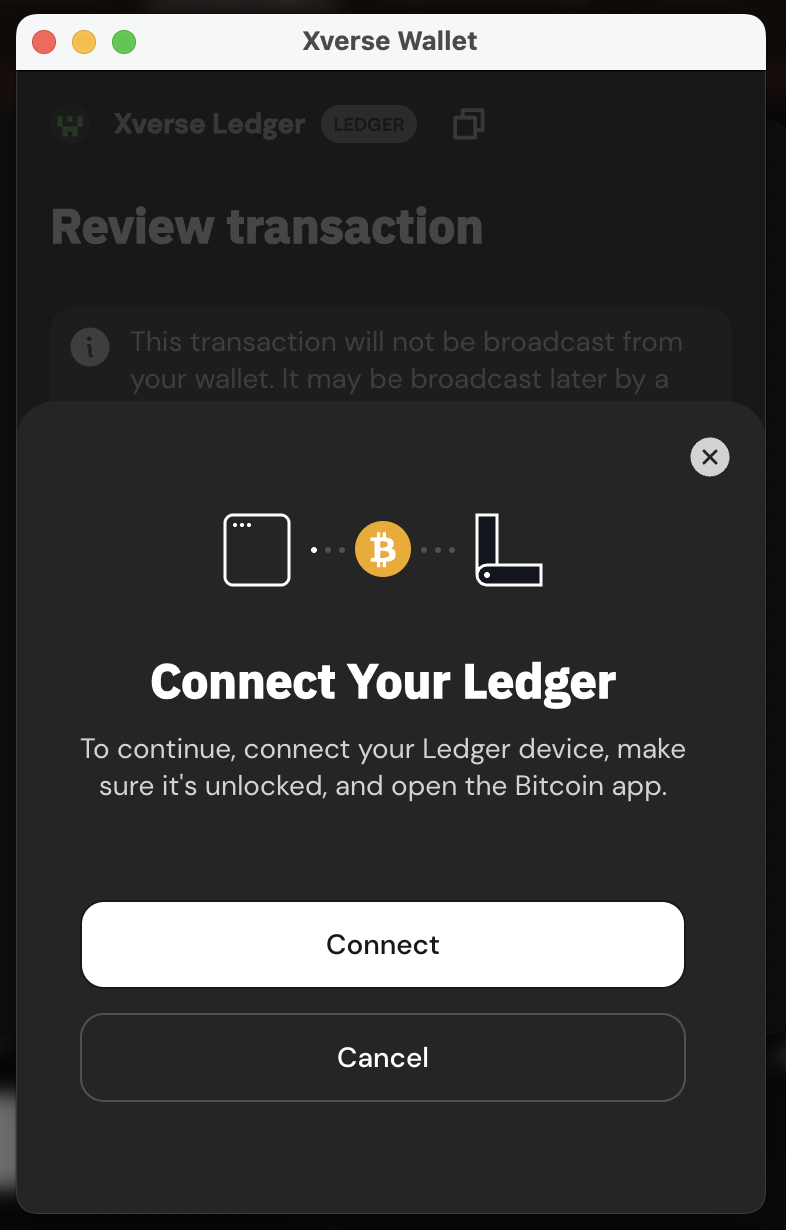
- Procédez pour confirmer et approuver la transaction sur votre appareil Ledger.
Approuver la transaction de staking BTC sur l'appareil Ledger
- Signez la transaction avec votre portefeuille d'appareil Ledger après avoir examiné les détails de la transaction.
- Utilisez toujours l'application Ledger Core, et non l'application Ledger Bitcoin, pour la réattribution de BTC verrouillés expirés sur la blockchain Core. L'application Bitcoin manque de prise en charge pour les opérations de remboursement et de redélégation. De plus, l'application Ledger Core prend en charge Clear Signing, qui affiche tous les détails de transaction (tels que le montant, les adresses et les frais) directement sur l'écran de votre appareil Ledger. Cela garantit une transparence totale et vous permet de vérifier et d'approuver la transaction, protégeant ainsi vos actifs contre des actions non intentionnelles ou malveillantes. Pour plus de détails sur la signature claire here.
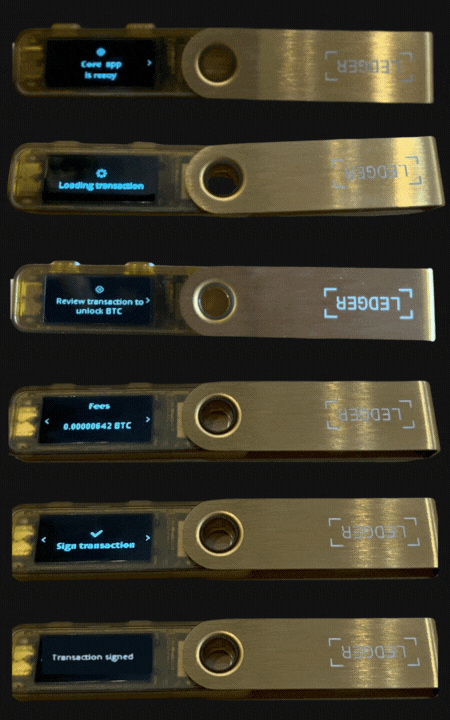
- Une fois la transaction approuvée sur votre appareil Ledger, le site Web de staking affichera une notification Transaction Submitted, confirmant que votre demande de redélégation de BTC a été lancée avec succès.
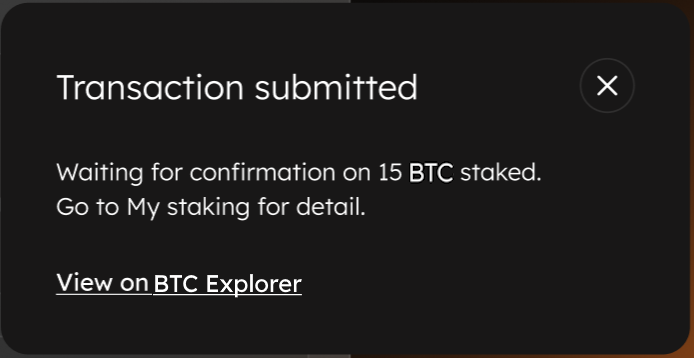
- Après confirmation du bloc Bitcoin de la transaction de récupération, vérifiez que les BTC récupérés sont retournés à votre adresse Bitcoin de réception. (Cela peut prendre quelques minutes). Vous pouvez également consulter les détails de la transaction sur l'explorateur de blockchain BTC (BTC Explorer).
Conclusion
En suivant ce guide, vous avez réussi à récupérer des BTC mis en jeu sur la blockchain Core en utilisant votre portefeuille matériel Ledger. La combinaison du modèle de verrouillage temporel Self-Custodial de Core pour BTC et de la sécurité leader de l'industrie de Ledger, renforcée par Clear Signing via l'application Ledger Core, offre une transparence, une confiance et une sécurité maximales. Votre récupération réussie marque une interaction sécurisée et transparente avec l'infrastructure décentralisée de Core. Vous avez désormais la pleine propriété de vos BTC récupérés.